Часть 4: Объединяй и властвуй (с)
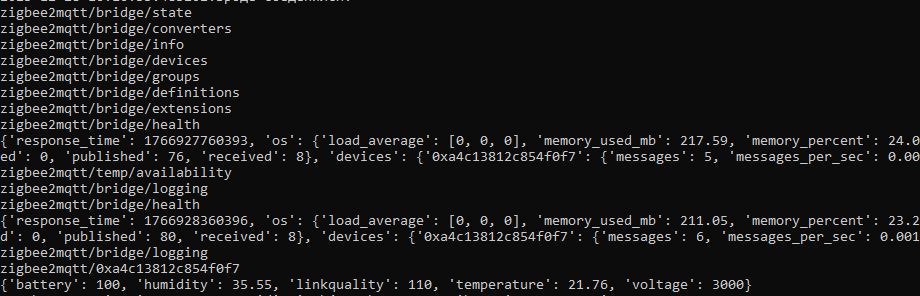
Логическое продолжение Части 1, 2,3. Итак, научился принимать данные от zigbee устройств на стик Zigbee2Mqtt и на Алису. Да вот беда, одновременно и там и там данные от одного устройства штатными средствами не получить. А только на Алису завязывать все устройства бы не хотелось, так как:
- сценарии ограничены только поддерживаемым Алисой оборудованием. Например мои WiFi реле Sonoff DIY 3 которые я использую на батареях Алисой естественно не поддерживаются .
- Нет интернета — нет «умного» дома
Потому и возникла задача перебросить некоторые устройства которые есть на стике на Алису. Например датчик температуры. И в принципе штатное решение есть от самого Яндекса. Правда они выбрали весьма трудоёмкое для этого способа решение: необходимо создать виртуальное устройство, написать для него API и подключить в качестве стороннего навыка «Умный дом». Т.е. схема взаимодействия вырисовывается такая:
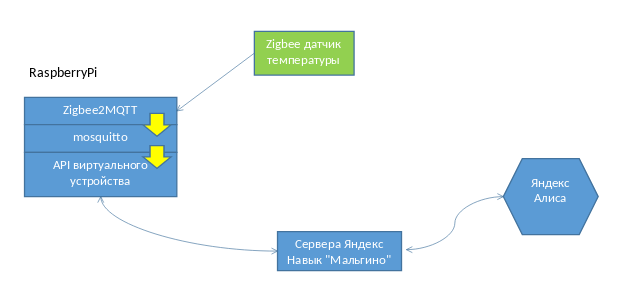
Т.е. что нужно сделать по шагам:
- Создать навык-приложение для «Умного дома»
- Сделать API «виртуального устройства» по документации Яндекса
- Подключить виртуальное устройство в навык
- Добавить навык в Яндекс Алису
Создание навыка
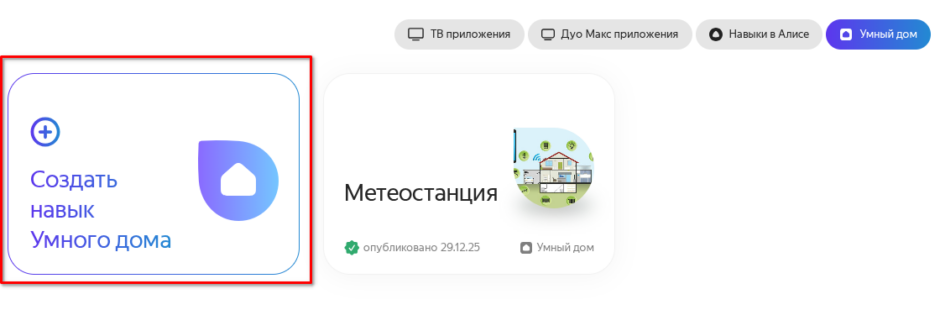
Для этого переходим по ссылке https://dialogs.yandex.ru/developer/smart-home и создаём новый навык.
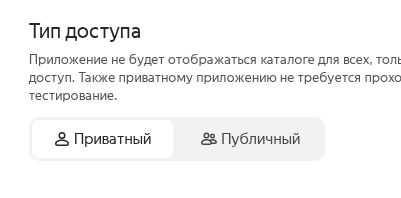
Важно! Тип доступа сделать приватным, тогда модерация будет «мгновенной», ну и собственно навык не будет доступен никому кроме вас.
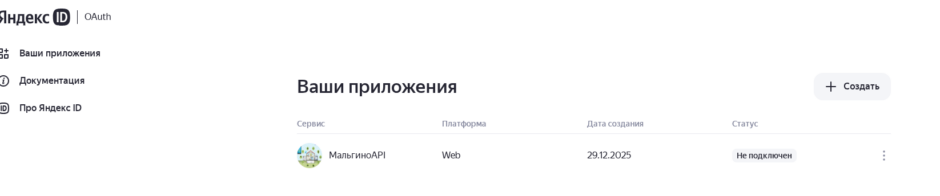
После заполнения основных данных, далее необходимо создать приложение https://oauth.yandex.ru/ с типом платформы WEB:
Так вы получите необходимые для дальнейшей настройки навыка ClientID и Client secret, которые необходимо будет прописать в навыке на странице «Связка аккаунтов»:
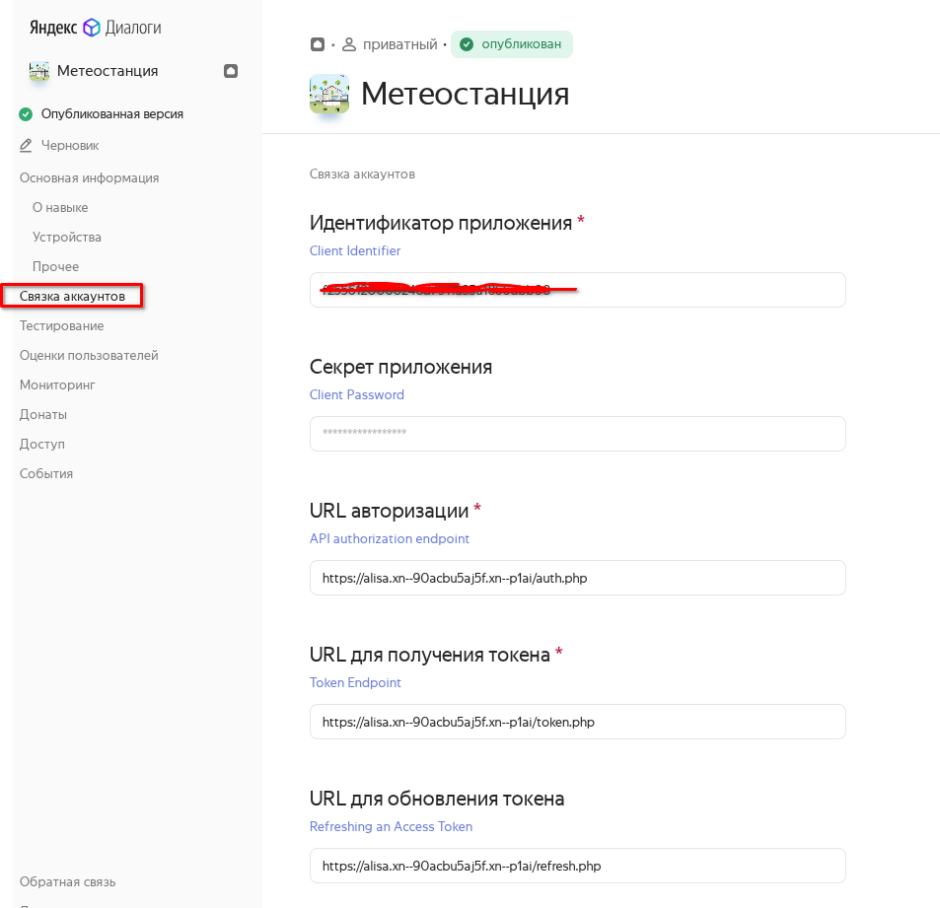
Кроме того необходимо прописать эндпоинты которые будут отвечать за авторизацию навыка на вашем сервере, обновление и получение токенов.
API виртуального устройства
Ну собственно на стороне сервера необходимо создать эндпоинты, которые сначала авторизуют навык, а затем отдадут данные «виртуального устройства». Например датчика температуры. Далее накидаю рабочие куски кода-шаблоны, которые пойдут как основа для «допила».
auth.php:
$redirect_uri = $_GET["redirect_uri"];
$state = $_GET["state"];
$client_id = $_GET["client_id"];
header("Location: ".$redirect_uri."?code=1234&state=$state&client_id=$client_id");
token.php:
$code=$_POST["code"];
$client_secret=$_POST["client_secret"];
$grant_type=$_POST["grant_type"];
$client_id=$_POST["client_id"];
$redirect_uri=$_POST["redirect_uri"];

$json='{
    "access_token": "ACCESS_TOKEN",
    "token_type": "bearer",
    "expires_in": 2592000,
    "refresh_token": "REFRESH_TOKEN",
    "scope": "read",
    "uid": 100101,
    "info": {
      "name": "donpadlo",
      "email": "info@mail.ru"
    }
  }';

 header('Content-Type: application/json');
 echo $json;
refresh.php:
$json='{
    "access_token": "ACCESS_TOKEN",
    "refresh_token": "'.$_GET['refresh_token'].'",
    "token_type": "bearer",
    "expires_in": 2592000
  }';

header('Content-Type: application/json');
 echo $json;
Всё что выше — это авторизация навыка. После чего он полезет на Redirect URI указанный в приложении, где будет ожидать ответа в формате json на два вида возможных запроса REQUEST_URI:
- /v1.0/user/devices — получить список поддерживаемых устройств
- /v1.0/user/devices/query — получить обновления данных
Данные для отдачи (температура, влажность) берем из очереди mqtt. В самом простом случае, шаблон устройства может выглядеть как-то так:
index.php
if ($_SERVER["REQUEST_URI"]=="/v1.0/user/devices"){
    $json='{
        "request_id": "'.$_SERVER["HTTP_X_REQUEST_ID"].'",
        "payload": {
          "user_id": "gribov_pi",
          "devices": [{
            "id": "abc-123",
            "name": "Розовая комната",
            "description": "Измеряет температуру и влажность",
            "room": "спальня",
            "type": "devices.types.sensor.climate",
            "custom_data": {
              "foo": 1,
              "bar": "two",
              "baz": false,
              "qux": [1, "two", false],
              "quux": {
                "quuz": {
                  "corge": []
                }
              }
            },
            "capabilities": [],
            "properties": '.get_properties().',
            "device_info": {
              "manufacturer": "Грибовы.рф",
              "model": "Датчик температуры",
              "hw_version": "1.0",
              "sw_version": "1.0"
            }
          }]
        }}';
};
if ($_SERVER["REQUEST_URI"]=="/v1.0/user/devices/query"){
  $json='{
    "request_id": "'.$_SERVER["HTTP_X_REQUEST_ID"].'",
    "payload": {
      "devices": [{
        "id": "abc-123",
        "capabilities": [],
        "properties": '.get_properties().'
      }]
    }
  }';
};
header('Content-Type: application/json');
echo $json;
die();


function get_properties(){
  return '[
    {
      "type": "devices.properties.float",
      "retrievable": true,
      "reportable": true,
      "parameters": {
        "instance": "temperature",
        "unit": "unit.temperature.celsius"
      },
      "state": {
        "instance": "temperature",
        "value": 30
      },
      "last_updated": "2025-12-29 12:12:12"
    },
    {
      "type": "devices.properties.float",
      "retrievable": true,
      "reportable": true,
      "parameters": {
        "instance": "humidity",
        "unit": "unit.percent"
      },
      "state": {
        "instance": "humidity",
        "value": 70
      },
      "last_updated": "2025-12-29 12:12:12"
    }
  ]';
};
Подключение виртуального устройства к Алисе
Переходим в раздел «Тестирование» и подключаем вышесозданый навык:
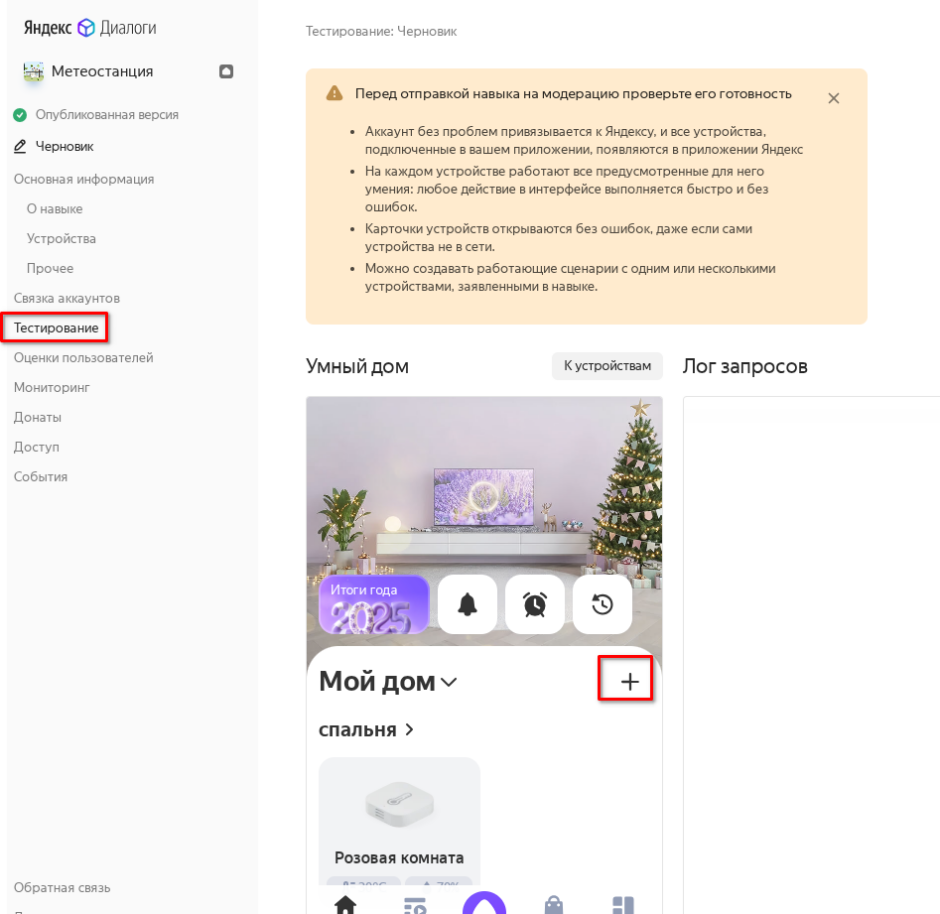
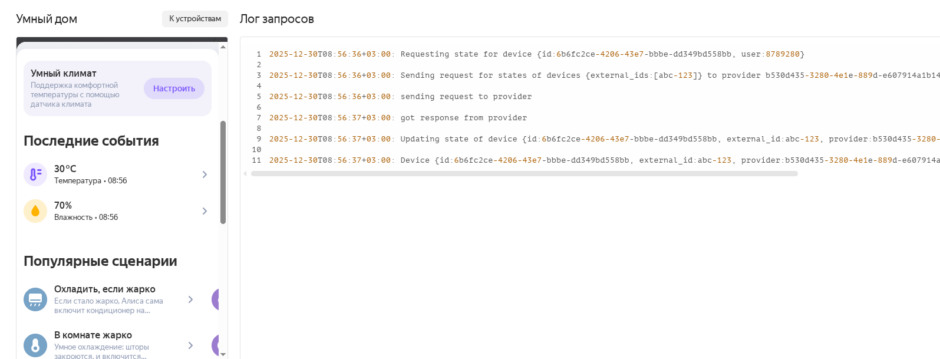
Как видим виртуальное устройство отображается, данные в нём обновляются, и его можно штатно использовать для создания различных сценариев в Алисе: