
Сервер Minecraft на Raspberry Pi 3

К сожалению стандартный сервер скачанный с minecraft.net и установленный по многочисленным инструкциям так запустить и не смог. Однако! почитав еще чуть составил таки рабочий вариант. Предлагаю следующую инструкцию.

1) Открываем доступ на Raspberry по ssh

sudo raspi-config

Интерфейсы -> SSH

2) Установить java

sudo apt-get install default-jdk

3) Устанавливаем git

sudo apt-get install git

4) Ставим пакет Java BuildTools для Minecraft

sudo wget https://hub.spigotmc.org/jenkins/job/BuildTools/lastSuccessfulBuild/artifact/target/BuildTools.jar
sudo java -jar BuildTools.jar

На этом этапе запасаемся терпением минут 40.. После того как закончится работа скрипта, выполняем пробный запуск сервера:

sudo java -Xms512M -Xmx1008M -jar /home/minecraft/spigotlatestbuild.jar nogui

Сервер откажется запускаться пока вы не откроете файл eula.txt и не проставите true

5) Отредактируем настройки

sudo mcedit/home/minecraft/server.properties
view-distance=04
max-player=5

6) Добавим в автозапуск

sudo mcedit /etc/rc.local
sudo java -Xms512M -Xmx1008M -jar /home/minecraft/spigotlatestbuild.jar nogui &&
 

Raspberry PI установка webmin

Достаточно добавить репозитарий:

mcedit /etc/apt/sources.list

<code>deb http://download.webmin.com/download/repository sarge contrib
deb http://webmin.mirror.somersettechsolutions.co.uk/repository sarge contrib </code>

Далее добавить ключи:

wget http://www.webmin.com/jcameron-key.asc
apt-key add jcameron-key.asc (add the key to apt-key)

И уже установить:

sudo apt-get install webmin

Создаем ярлык rdp для автоматического запуска 1С в терминале

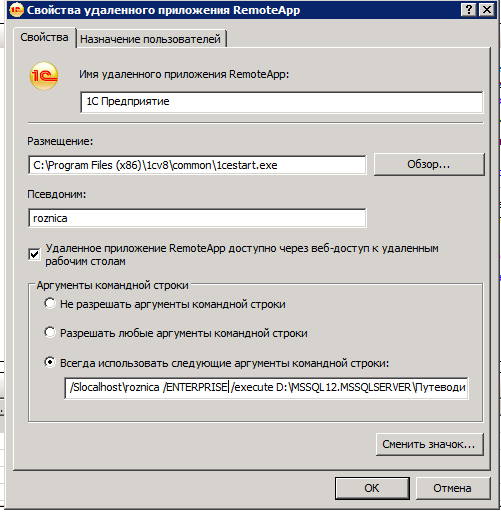
  1. Заходим в диспетчер удаленных приложений RemoteApp и создаем приложение вида:

Создаем файл с расширением rdp и переносим туда содержимое:

screen mode id:i:2
use multimon:i:0
desktopwidth:i:1920
desktopheight:i:1080
session bpp:i:32
winposstr:s:0,1,0,0,800,600
compression:i:1
keyboardhook:i:2
audiocapturemode:i:0
videoplaybackmode:i:1
connection type:i:2
displayconnectionbar:i:1
disable wallpaper:i:1
allow font smoothing:i:0
allow desktop composition:i:0
disable full window drag:i:1
disable menu anims:i:1
disable themes:i:0
disable cursor setting:i:0
bitmapcachepersistenable:i:1
full address:s:192.168.1.100
audiomode:i:0
redirectprinters:i:1
redirectcomports:i:0
redirectsmartcards:i:1
redirectclipboard:i:1
redirectposdevices:i:0
redirectdirectx:i:1
autoreconnection enabled:i:1
authentication level:i:2
prompt for credentials:i:0
negotiate security layer:i:1
remoteapplicationmode:i:0
alternate shell:s:||roznica
remoteapplicationprogram:s:||roznica
gatewayhostname:s:
remoteapplicationname:s:1С Предприятие
remoteapplicationcmdline:s:

Ну естестевенно подставив туда свои данные. В результате при входе в терминал у пользователя автоматически запускается 1С во весь экран


Программное создание и открытие документа 1С в управляемой форме

В управляемых формах сделать это стало чуточку посложнее. Чтобы не получить  ошибку «Использование модальный окон в данном режиме запрещено», нужно организовать открытие окон в два этапа: на клиенте и сервере. Например так:

&НаСервере
Функция РеализацияТовараНаСервере(ДанныеФормы)
//	сообщить(ПользователиИнформационнойБазы.ТекущийПользователь());
	ДанныеФормы.Дата=ТекущаяДата();
	ДанныеФормы.Номер="1";
	Возврат ДанныеФормы;
КонецФункции

&НаКлиенте
Процедура РеализацияТовара(Команда)
	Форма=ПолучитьФорму("Документ.РеализацияТоваров.ФормаОбъекта");	
	ДанныеФормы=Форма.Объект;
	ДанныеФормы=РеализацияТовараНаСервере(ДанныеФормы);
	КопироватьДанныеФормы(ДанныеФормы,Форма.Объект);
	Форма.Открыть();	
КонецПроцедуры

Перевел сайт на https. Бесплатно.

Ну собственно из-за чего и затеял этот весь переезд с хостинга на свою собственную виртуалку — что на хостинге не хватило ума настроить https, а через техподдержку общаться на 2domain.ru одно мучение.

Как?  Сначала попробовал решение от StartSSL, которое заманивает 3 годами бесплатного сертификата.Но…не осилил.

Затем нашел certbot.eff.org. Там всё много проще, и установка посредством запуска скрипта в ssh сессии заняла буквально пару минут. Из минусов — сертификат на 3 месяца. Ну это не страшно, поддается автоматизации через крон.

Зато теперь у меня красивый зеленый замочек 😉

1 … 188 189 190 191 192 … 326