Android studio: диалоговые окна с кнопкой Да и Нет

За построение диалоговых окон в Android отвечает класс AlertDialog. С помощью него довольно легко построить конструкцию, чтото типа:

 AlertDialog.Builder builder = new AlertDialog.Builder(cntcur);
                builder.setTitle("Вопрос!");
                builder.setMessage("Будем удалять фото?");
                builder.setCancelable(true);
                builder.setPositiveButton("ДА", new DialogInterface.OnClickListener() { // Кнопка Да
                    @Override
                    public void onClick(DialogInterface dialog, int which) {
                        dialog.dismiss(); // Отпускает диалоговое окно
                        map=arrayList.get(position);
                        Log.i("Info","--выбрали удалить");
                    }
                });
                builder.setNegativeButton("Конечно нет", new DialogInterface.OnClickListener() { // Кнопка Нет
                    @Override
                    public void onClick(DialogInterface dialog, int which) {
                        dialog.dismiss(); // Отпускает диалоговое окно
                    }
                });
                AlertDialog dialog = builder.create();
                dialog.show();

Android Studio: ListView c фотографией и текстом

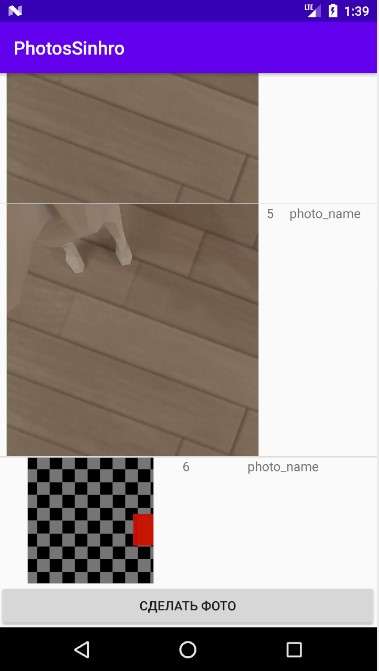
Задача: разместить в виджете ListView картинку из файла + текст. Результат должен выглядеть как то так:

Решение: будем писать свой «адаптер», на входе которого будет массив из id и photo_name (имя файла картинки)

Экран list_photos.xml:

<?xml version="1.0" encoding="utf-8"?>
<LinearLayout xmlns:android="http://schemas.android.com/apk/res/android"
    xmlns:app="http://schemas.android.com/apk/res-auto"
    xmlns:tools="http://schemas.android.com/tools"
    android:layout_width="match_parent"
    android:layout_height="match_parent">

    <ImageView
        android:id="@+id/imgv"
        android:layout_width="wrap_content"
        android:layout_height="wrap_content"
        android:layout_weight="1"
        tools:srcCompat="@tools:sample/avatars" />

    <TextView
        android:id="@+id/photo_id"
        android:layout_width="wrap_content"
        android:layout_height="wrap_content"
        android:layout_weight="1"
        android:text="photo_id" />

    <TextView
        android:id="@+id/photo_name"
        android:layout_width="wrap_content"
        android:layout_height="wrap_content"
        android:layout_weight="1"
        android:text="photo_name" />
</LinearLayout>

Код адаптера:


        ListView listView = findViewById(R.id.ListPhotos);
        // используем адаптер данных
        adapter=new PhotosAdapter(this,R.layout.list_photos, arrayList);
        listView.setAdapter(adapter);


    }
    // Пишем свой класс-адаптер
    private class PhotosAdapter extends ArrayAdapter<String> {
        PhotosAdapter(Context context, int textViewResourceId, ArrayList objects) {
            super(context, textViewResourceId, objects);
        }
        @NonNull
        @Override
        public View getView(int position, @Nullable View convertView, @NonNull ViewGroup parent) {
            LayoutInflater inflater = getLayoutInflater();
            View row = inflater.inflate(R.layout.list_photos, parent, false);
            map=arrayList.get(position);
            TextView pid = (TextView) row.findViewById(R.id.photo_id);
            TextView pname = (TextView) row.findViewById(R.id.photo_name);
            File imgFile = new  File(map.get("photo_name"));
            pid.setText(map.get("photo_id"));
            Bitmap myBitmap = BitmapFactory.decodeFile(imgFile.getAbsolutePath());
            ImageView iconImageView = (ImageView) row.findViewById(R.id.imgv);
            iconImageView.setImageBitmap(myBitmap);
            return row;
        }
    }

Android: сделать фото и сохранить в папке приложения

Задача: по кнопке сделать в приложении фото, и сохранить его с уникальным именем в папку приложения.

Решение:

1) Поправим файл AndroidManifest.xml:

<?xml version="1.0" encoding="utf-8"?>
<manifest xmlns:android="http://schemas.android.com/apk/res/android" package="eee.photossinhro">
    <uses-feature android:name="android.hardware.camera" android:required="true" />
    <uses-permission android:name="android.permission.READ_EXTERNAL_STORAGE" />
    <uses-permission android:name="android.permission.WRITE_EXTERNAL_STORAGE" />
    <application
	...
        <provider
            android:name="android.support.v4.content.FileProvider"
            android:authorities="eee.fileprovider"
            android:grantUriPermissions="true"
            android:exported="false">
            <meta-data
                android:name="android.support.FILE_PROVIDER_PATHS"
                android:resource="@xml/filepaths" />
        </provider>
	...
    </application>
</manifest>

2) Добавим файл /xml/filepath.xml в папке res:

<?xml version="1.0" encoding="utf-8"?>
<paths xmlns:android="http://schemas.android.com/apk/res/android">
    <external-path name="photossinhro"
        path="Android/data/eee.photossinhro/files/Pictures" />
</paths>

3) Код приложения примерно следующий:

package eee.photossinhro;

import android.content.ActivityNotFoundException;
import android.content.Context;
import android.content.Intent;
import android.content.pm.PackageManager;
import android.graphics.Bitmap;
import android.graphics.BitmapFactory;
import android.net.Uri;
import android.os.Environment;
import android.provider.MediaStore;
import android.support.v4.content.FileProvider;
import android.support.v7.app.AppCompatActivity;
import android.os.Bundle;
import android.support.v7.widget.CardView;
import android.support.v7.widget.LinearLayoutManager;
import android.support.v7.widget.RecyclerView;
import android.util.Log;
import android.view.View;
import android.widget.Button;
import android.widget.ImageView;
import android.widget.LinearLayout;
import android.widget.Toast;

import java.io.File;
import java.io.IOException;
import java.text.SimpleDateFormat;
import java.util.Date;

import static android.media.tv.TvTrackInfo.TYPE_VIDEO;

public class PhotosActivity extends AppCompatActivity {
    String id; //идентификатор аккаунта
    private Context cntcur;

    static final int REQUEST_PICTURE_CAPTURE = 1;
    private ImageView image;
    private String pictureFilePath;

    private File getPictureFile() throws IOException {
        String timeStamp = new SimpleDateFormat("yyyyMMddHHmmss").format(new Date());
        String pictureFile = "photossinhro" + timeStamp;
        File storageDir = getExternalFilesDir(Environment.DIRECTORY_PICTURES);
        File image = File.createTempFile(pictureFile,  ".jpg", storageDir);
        pictureFilePath = image.getAbsolutePath();
        Log.i("Info", "--путь:"+pictureFilePath);
        return image;
    }
    private void sendTakePictureIntent() {
        Intent cameraIntent = new Intent(MediaStore.ACTION_IMAGE_CAPTURE);
        cameraIntent.putExtra( MediaStore.EXTRA_FINISH_ON_COMPLETION, true);
        if (cameraIntent.resolveActivity(getPackageManager()) != null) {
            startActivityForResult(cameraIntent, REQUEST_PICTURE_CAPTURE);
            File pictureFile = null;
            try {
                pictureFile = getPictureFile();
            } catch (IOException ex) {
                Toast.makeText(this, "Photo file can't be created, please try again", Toast.LENGTH_SHORT).show();
                return;
            }
            if (pictureFile != null) {
                Uri photoURI = FileProvider.getUriForFile(this, "eee.photossinhro.fileprovider", pictureFile);
                cameraIntent.putExtra(MediaStore.EXTRA_OUTPUT, photoURI);
                startActivityForResult(cameraIntent, REQUEST_PICTURE_CAPTURE);
            }
        }
    }
    @Override
    protected void onCreate(Bundle savedInstanceState) {
        super.onCreate(savedInstanceState);
        setContentView(R.layout.activity_photos);

        id = getIntent().getExtras().getString("id");

        Log.i("Info","--мы в новой активности! ID="+id);
        cntcur=this;
        // нажата кнопка "сделать фото"
        Button button = (Button) findViewById(R.id.CreatePhotos);
        button.setOnClickListener(new View.OnClickListener() {
            @Override
            public void onClick(View v) {
                Log.i("Info", "--нажата кнопка сделать фото");
                if(getPackageManager().hasSystemFeature(PackageManager.FEATURE_CAMERA)){
                    sendTakePictureIntent();
                }
            }
        });

    }
}

Получение страницы по http протоколу на Android

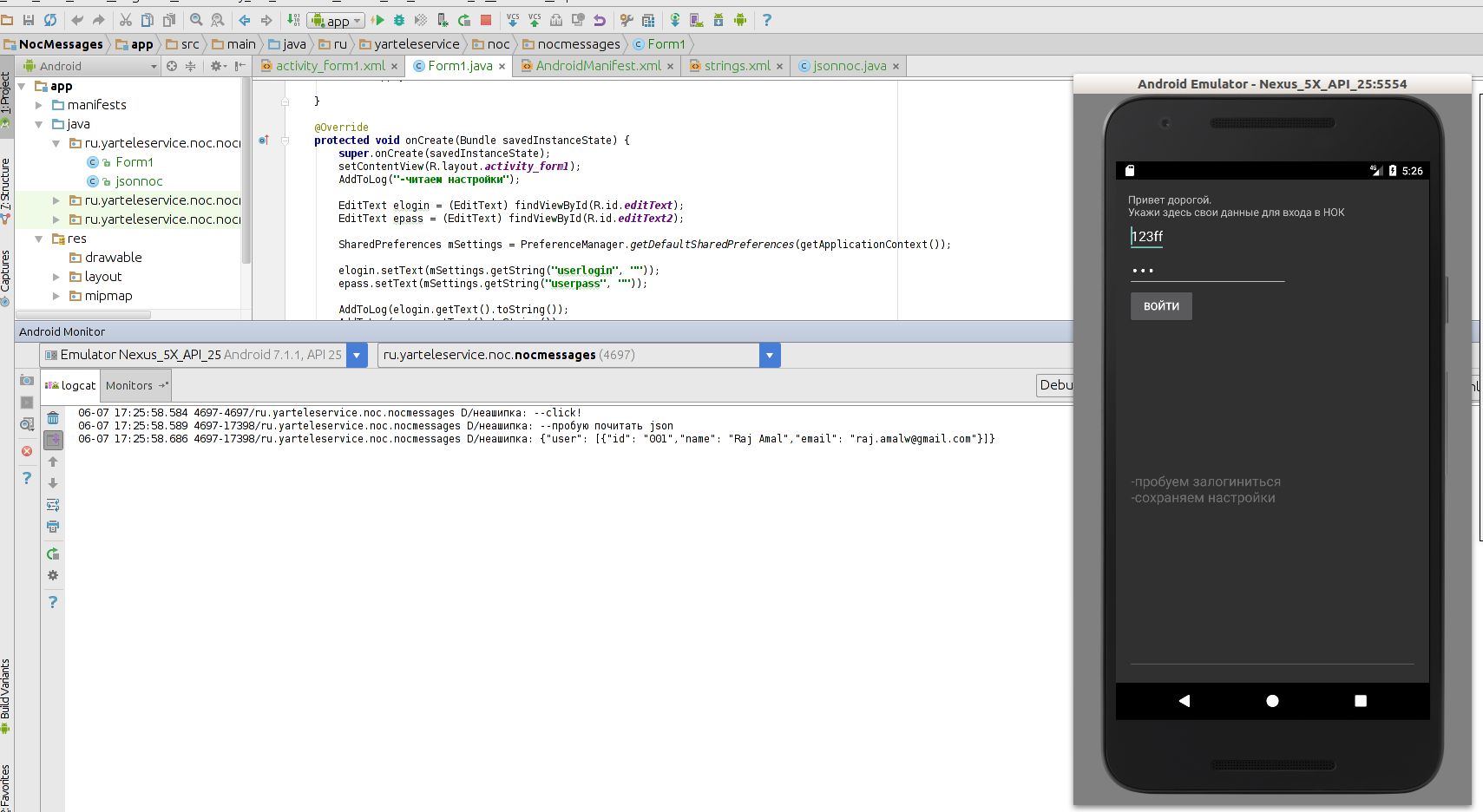
Задача: получить «сырой» json  по протоколу http в приложении под андроид.

Решение:

1)  Разрешим доступ в интернет в AndroidManifest.xml

2) Код:

Результат:


Установка JDK7 на debian wheezy