Звук с микрофона в колонки Ubuntu 12.4

Способ 1: в терминале выполнить arecord | aplay Однако у меня звук получился с задержкой где-то около полсекунды.

Способ 2: установить JACK_Audio_Connection_Kit. Далее все в терминале:

sudo apt-get install jackd qjackctl
sudo gedit /etc/security/limits.conf

Добавляем в конец файла строчки:

@audio — rtprio 99
@audio — memlock unlimited
@audio — nice -19

Добавляем текущего пользователя в группу audio (нужно после этого перелдогинится в системе

sudo gpasswd -a имя_пользователя audio

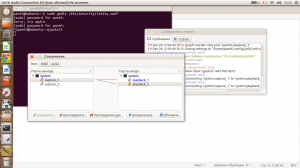
далее запускаем qjackctl, нажимаем Запустить, потом Соединения. Выставляем все примерно так:

Снимок экрана от 2012-12-28 12:55:15


И ура. Звук с микрофона передается на колонки в режиме реалтайм, без задержки. У меня параллельно стоит на ноутбуке Windows 7,  так вот там мне не удалось избавиться таки от задержки.

P.S. Один нюанс, воспроизведение звука из других источников одновременное с передачей микрофон->дианмики наладить не удалось

Конвертирование tif2jpg

Собственно данный скрипт подойдет для конвертации любого формата в любой формат, при некоторой модификации.

Debian 6 + gdm3

Поймал странный глюк у Debian 6 + gdm3. При подключении одновременно 2-х USBовых мышек, гном через некоторое время перестает адекватно реагировать на клавиатуру и мышь.

Запуск ОС из VirtualBox в фоновом режиме

Обычно я запускал виртуальные ОС прямо из GUI VirtualBox. А после запуска переносил окошки на свободные рабочие столы, чтоб они там фоново работали. Однако не удобно! Решил сделать автозапуск нужных мне виртуальных ОС после загрузки, плюс чтобы они не мешались своими окнами, а работали тихонечко фоново. Есть решение!

vboxheadless -s <имя ОС>

из командной строки.

Массовая конвертация изображений

Иногда возникает нужда изменения размеров большого количества изображений из консоли. Вот пример решения:

for p in *.JPG — перебор графических файлов с расширением JPG!

-resize 800 — изменение разрешение фотографии, указывается ширина, а высота изменяется пропорцианально.

quality 70 — качество будущих изображений.

out/ — папка, куда будут помещаться уже перекодированные изображения.

basename $p — наименование сохраняемых файлов остается прежним.

1 55 56 57 58 59