MySQL: вычисление значения на основе предыдущей выборки значения

Дано: в БД пишутся счетчики прошедших через интерфейс байт нарастающим итогом в байтах

Задача: вычислить загрузку канала в мбит/сек

Решение:

В данном случае нам поможет оконная функция LAG, которая позволяет затаскивать к текущему значению выборки, предыдущее. Например так:

select dt,(cur-pred)/60/1024 as mbit from (
    SELECT 
    dt,value as cur,
    LAG(value) OVER(PARTITION BY value_type order by value) as pred
    FROM m_data WHERE place=10 and source=12 and value_type=7 order by id desc
)  as zx

Эмулятор Arduino

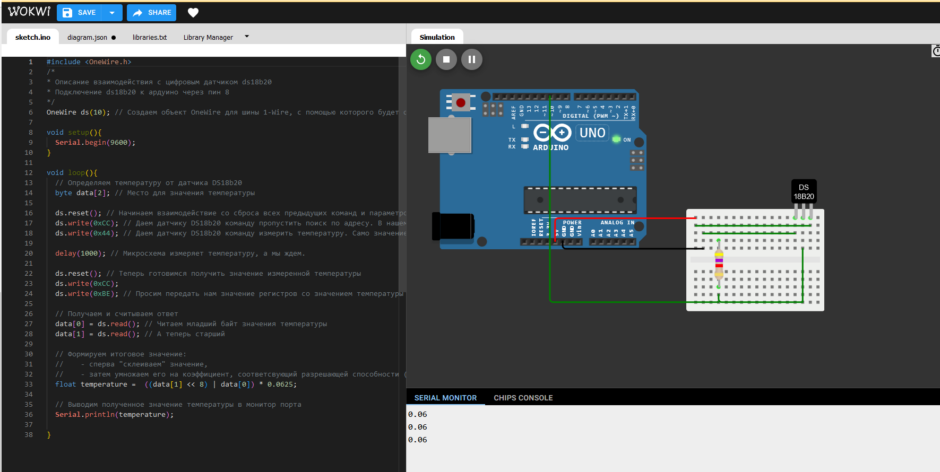
Редко когда пишу хвалебные отзывы, но тут исключение, ибо наконец нашел хороший инструмент для отладки проектов на ардулино и иже с ними, без доступа к железу. Лично для меня большим не удобством было, что чтобы что-то попрограммировать, нужно обязательно иметь железку, и обязательно собрать схему «в железе». Что иногда долго и безобразно выглядеще. Итак оно: https://wokwi.com/. Прмямо «онлайн» выбираешь железку, собираешь схему и прямо там пишешь код и выполняешь его. Светодиоды моргают, датчики и дисплеи показывают. А вот когда уже отладил всё, собирай железку живьем на здоровье..

Пишем игру Питон на Python ;). Часть 3

Продолжаем начатое. Добавим в игру увеличение скорости если питон ест, и подсчет очков. Добавим переменные:

...
speed=500;          # начальная скорость питона
increase_speed=10;  # размер увеличения скорости при удачной еде
score=0;            # набранные очки в результате игры
score_color=(100,100,50)  # цвет очков
...

Интересный момент работы с таймером. По умолчанию time.time() отдает данные в секундах целые числа, и доли секунд в цифрах после запятой. Для того чтобы соответственно удобно считать миллисекунды, значения нужно умножать на 1000. Изменим код:

start_time=time.time()*1000
...
while running:
    if (time.time()*1000-start_time)>speed:
        start_time=time.time()*1000
        Draw_foods(screen)
        Draw_python(screen)
...

А теперь изменим функцию Draw_python, добавив отрисовку количества очков, а так-же увеличение скорости и количества очков при поедании:

...
global score,speed
..
        for element in foods:
            if [element[0],element[1]] == head_coor:
                del_tail=False
                foods.remove(element)
                speed=speed-increase_speed  # увеличиваем скорость питона
                score=score+element[0]      # увеличиваем очки в зависимости от типа сожранного
...
 # Рисую набранные очки
    pygame.draw.rect(screen,(0,0,0),(width_field,0,width_field+300,100))
    img = font.render(f'Очки: {score}', True, score_color)
    screen.blit(img, (width_field+10, 20))
...

Добавим еще штрих — сделаем реакцию на столкновение со стенами поля, а именно чтоб питон переходил на левый край при столкновении с правым и т.д.,

...        if (head_coor[0]>size_x):
            head_coor[0]=1;
        if (head_coor[1]>size_y):
            head_coor[1]=1;
        if (head_coor[0]<0):
            head_coor[0]=size_x;
        if (head_coor[1]<0):
            head_coor[1]=size_y;
...

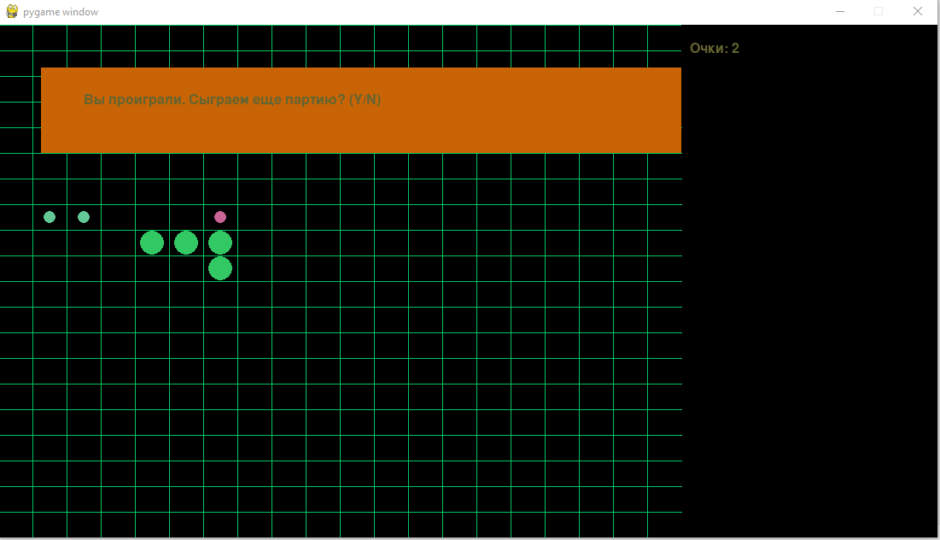
Теперь не хватает последнего: проигрыша в случае столкновения головы с хвостом. Объявим глобальный цикл в котором будет крутится игра, в нём разместим цикл игры. При проигрыше выводим вопрос «Вы проиграли хотите еще (Y/N)» Если игрок выбирает Y, то из глобального цикла не выходим, иначе покидаем глобальный цикл.

gloop=True
while gloop: # глобальный цикл
    pygame.init()
    ...
    font = pygame.font.SysFont(None, 24)
    while running: # цикл игры
        if (time.time()*1000-start_time)>speed:
            start_time=time.time()*1000
...
 # здесь оказываемся когда проиграли...
    pygame.draw.rect(screen,(200,100,5),(50,50,width_field-50,100))
    img = font.render(f'Вы проиграли. Сыграем еще партию? (Y/N)', True, score_color)
    screen.blit(img, (100, 80))
    pygame.display.flip()
    pygame.display.update()
    running = True
    while running:
        for event in pygame.event.get():
            if event.type == pygame.KEYDOWN:
                if event.key == pygame.K_y:
                    moved_direction_x = 0
                    moved_direction_y = 0
                    speed=500
                    score=0
                    gloop=True
                    running=False
                if event.key == pygame.K_n:
                    gloop=False
                    running = False
print("нормально вышли")

Окончательную версию игры можно скачать здесь

Пишем игру Питон на Python ;). Часть 2

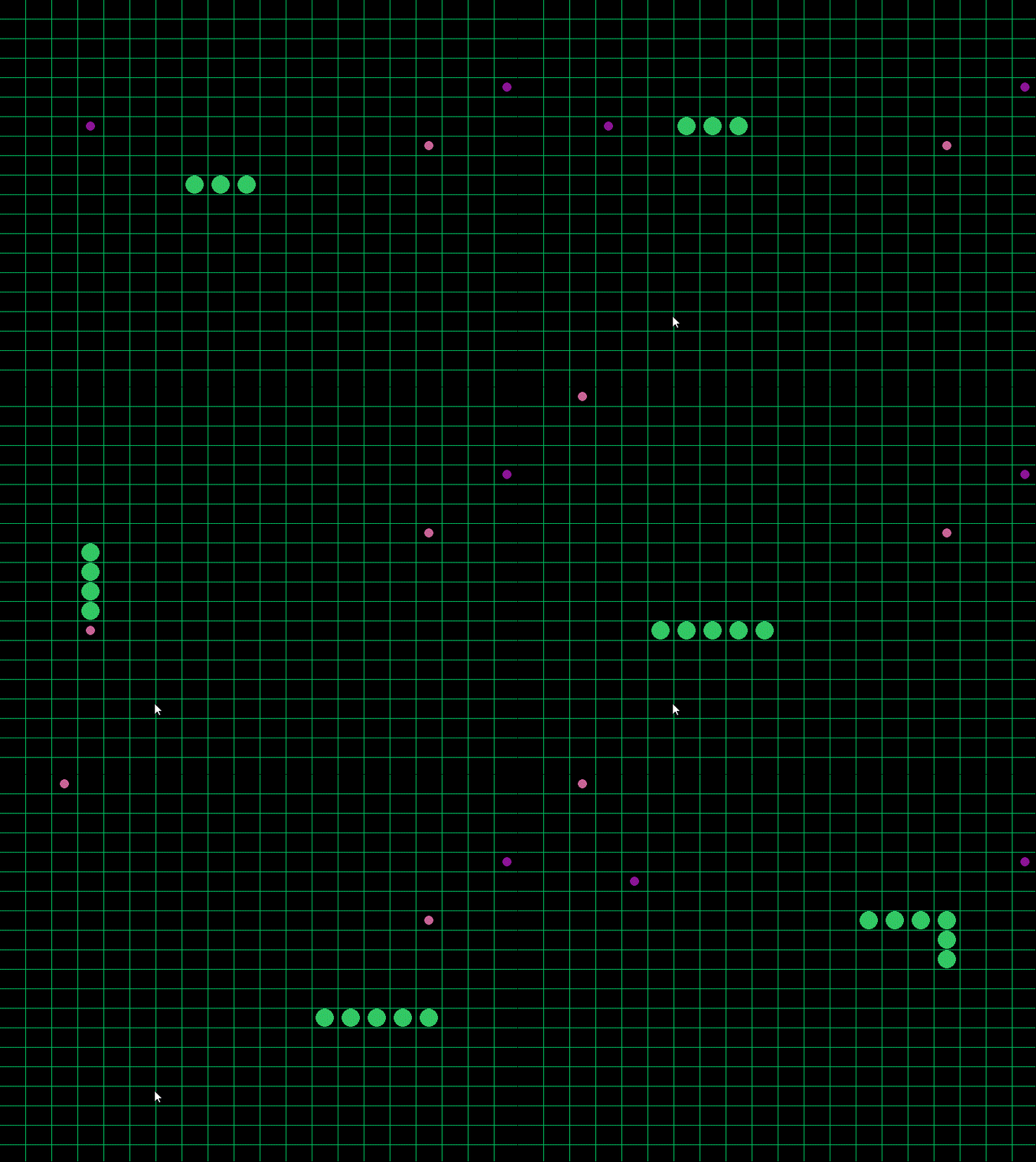
В предыдущей части, мы научили питона двигаться. Теперь чуть усложним задачу: раскидаем по игровому полю еду, и в том случае если питон её съедает, то питон растёт. В результате получится что-то вроде:

Что делаем сначала? А сначала инициируем массив с едой, где будет храниться координаты еды, и её тип. В зависимости от типа еды, ёё цвет будет разным. Так-же определим массив с доступными цветами еды, и количество еды доступной на поле одномоментно:

.

foods=[]    # массив координат с едой
max_foods=3 # сколько еды может быть одновременно на поле
color_food=[(100,200,150),(200,100,150),(140,20,150)]

Далее напишем функцию, которая генерирует распределение еды на поле случайным образом. При генерации проверяется, совпадение координат с телом питона — нужно не допустить генерацию «внутри» питона. Сюда же поместим и отрисовку сгенерированной еды:

# Генерируем и отрисовываем еду для питона
def Draw_foods(screen):
    for i in range(max_foods-len(foods)): # массив с едой всегда должен быть "полон"
        while True: # цикл генерации еды. Генерируем до тех пор пока сгенерированные координаты не устроят нас
            x=random.randint(0,size_x)+1
            y=random.randint(0,size_y)+1
            food_type = random.randint(0, len(color_food) - 1)
            if [x,y] not in python_body:
                break;
        foods.insert(0,[x,y,food_type])
    print(f"Нагенерировали еды: {foods}, теперь её нарисуем");
    for element in foods:
        coors=[element[0]*step_x-step_x/2,element[1]*step_y-step_y/2]
        pygame.draw.circle(screen,color_food[element[2]],coors,radius/2)

Далее чуть изменим функцию отрисовки движения питона Draw_python. А именно добавим проверку совпадения координат головы питона с координатами еды. Если совпадение есть — то еду удаляем, а хвост удлиняем (т.е. фактически не удаляем при движении)

 #проверяем: если голова совпадает с какойто едой, то еду удаляем, а жопу не удяляем
        del_tail = True
        for element in foods:
            if [element[0],element[1]] == head_coor:
                del_tail=False
                foods.remove(element)

        if del_tail==True:
            # зарисовываю черным жопу
            element=python_body[len(python_body) - 1]
            coors=[element[0]*step_x-step_x/2,element[1]*step_y-step_y/2]
            pygame.draw.circle(screen,(0,0,0),coors,radius)
            # удаляю последний элемент хвоста
            python_body.pop(-1)
            print(f"удалили жопу:{python_body}")

Код результат, можно скачать здесь

Пишем игру Питон на Python ;). Часть 1

В рамках компании по попытке обучения одного товарища программированию начал писать классическую игру Питон. С правилами: питон двигается по полю, если он что-то ест, то растёт. Если натыкается на стену или на самого себя — игрок проигрывает.

В этой части обучающей статьи, мы научимся вырисовывать питона и управлять им с клавиатуры. Результатом будет что-то вроде:

Для отрисовки графики и получения событий нажатия клавиш будем использовать библиотеку pygame

Итак начнем. Сначала зададим настроечные переменные для игры, как то размер поля, цвета и т.п.:

# объявляем переменные
FPS = 60
width_field=800 # размер поля по ширине
height_field=600 # размер поля по высоте
size_x=20   # количество клеток по ширине
size_y=20   # количество клеток по высоте
color_grid=(0,200,100)  # цвет линий ячеек
fill_grid=(0,0,0)       # цвет игровогого поля
color_python=(50,200,100) # цвет тела питона
step_x=round(width_field/size_x,0)  # шаг клетки по ширине
step_y=round(height_field/size_y,0) # шаг клетки по высоте
python_body=[[round(size_x/2,0),round(size_y/2,0)],[round((size_x-2)/2,0),round(size_y/2,0)],[round((size_x-4)/2,0),round(size_y/2,0)]] # массив тела питона
moved_direction_x=0 # текущее направление движения питона по оси x
moved_direction_y=0 # текущее направление движения питона по оси y

Затем создадим окно с указанными размерами , закрасим его чёрным цветом, и нарисуем сетку:

# Расчерчиваем поле
def Draw_grid_field(screen):
 xx=0;
 for x in range(size_x):
   pygame.draw.line(screen,color_grid,(xx,0),(xx,height_field))
   xx=xx+step_x;
 yy=0;
 for y in range(size_y):
   pygame.draw.line(screen,color_grid,(0,yy),(width_field,yy))
   yy=yy+step_y;

# Да начнётся игра..
pygame.init()
screen = pygame.display.set_mode((width_field, height_field))
screen.fill(fill_grid)
Draw_grid_field(screen)

Далее нам нужно создать бесконечный цикл, внутри которого будем ловить события нажатия стрелочек клавиатуры, и задавать вектор движения головы питона:

running = True
while running:
    for event in pygame.event.get():
        if event.type == pygame.KEYDOWN:
            if event.key == pygame.K_LEFT:
                moved_direction_x=-1
                moved_direction_y=0
            if event.key == pygame.K_RIGHT:
                moved_direction_x = 1
                moved_direction_y = 0
            if event.key == pygame.K_UP:
                moved_direction_y = -1
                moved_direction_x=0
            if event.key == pygame.K_DOWN:
                moved_direction_x=0
                moved_direction_y = 1
        if event.type == pygame.QUIT:
           running = False
    pygame.display.flip()
    pygame.display.update()
    clock.tick(FPS)
pygame.quit()
print("нормально вышли")

Если мы сейчас в этот цикл вставим событие отрисовки самого питона, то он будет двигаться с дикой скоростью. Ограничим её одной клеткой в секунду, используя измерение времени. В начале цикла замерим время начала игры, и внутри цикла, если видим, что прошла секунда — отрисовываем питона, для этого чуть изменим код:

start_time=time.time()
running = True
while running:
    if (time.time()-start_time)>1:
        start_time=time.time()
        Draw_python(screen)
    for event in pygame.event.get():
        if event.type == pygame.KEYDOWN:
            if event.key == pygame.K_LEFT:
                moved_direction_x=-1
                moved_direction_y=0
            if event.key == pygame.K_RIGHT:
                moved_direction_x = 1
                moved_direction_y = 0
            if event.key == pygame.K_UP:
                moved_direction_y = -1
                moved_direction_x=0
            if event.key == pygame.K_DOWN:
                moved_direction_x=0
                moved_direction_y = 1
        if event.type == pygame.QUIT:
           running = False
    pygame.display.flip()
    pygame.display.update()
    clock.tick(FPS)
pygame.quit()
print("нормально вышли")

Функции отрисовки питона (Draw_python) пока нет. Создадим её.. В начале функции посчитаем радиус кружка тела. Потом если вектор направления задан, то голову передвинем на вектор, а жопу питона удалим. Таким образом создадим видимость движения питона:

# рисуем питона
def Draw_python(screen):
    radius = (round(step_x / 2)-1) if round(step_x / 2) < round(step_y / 2) else (round(step_y / 2)-1)  # выбираем радиус по ширине или высоте шага, смотря что меньше, чтоб вписаться в прямоугольник
    if moved_direction_x!=0 or moved_direction_y!=0:
        print(f"Пришли:{python_body}")
        head_coor = python_body[0].copy()
        head_coor[0] = head_coor[0] + moved_direction_x;
        head_coor[1] = head_coor[1] + moved_direction_y;
        print(f"-тело{python_body},голова: {head_coor}");
        python_body.insert(0, head_coor) # передвигаю голову
        print(f"Передвинули голову:{python_body}")

        # удаляю жопу
        element=python_body[len(python_body) - 1]
        coors=[element[0]*step_x-step_x/2,element[1]*step_y-step_y/2]
        pygame.draw.circle(screen,(0,0,0),coors,radius)

        python_body.pop(-1)  # удаляю последний элемент хвоста
        print(f"удалили жопу:{python_body}")

    # рисую тушку
    for element in python_body:
        coors=[element[0]*step_x-step_x/2,element[1]*step_y-step_y/2]
        pygame.draw.circle(screen,color_python,coors,radius)

Скачать результат
1 2 3