Аргумент запуска —headless хоть и работает, но многие сайты к сожалению работают в таком «скрытом» режиме не вполне корректно. Интернет говорит, что скорее всего дело в том, что браузер запускается с не понятным размером окна. Однако принудительное выставление размера, в моём случае не помогло. Решением оказалось запуск браузера «за пределами экрана». А именно что-то вроде:
Для того чтобы не изобретать велосипеды, необходимо с генерировать шаблоны файлов плагина. Например при помощи этого сервиса. В моём случае плагин называется ssk_read, поэтому далее везде фигурирует в названиях файлов он.
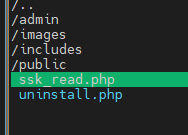
Получится структура папок вида:
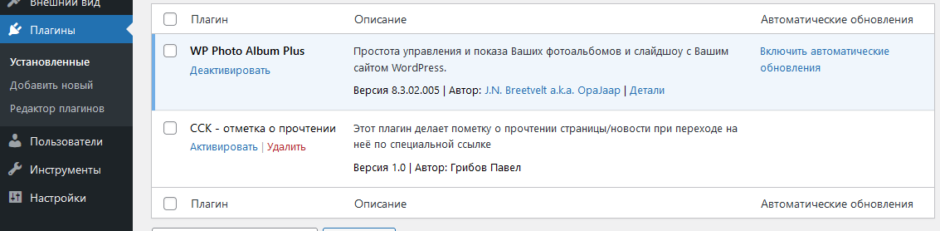
Необходимо поместить все файлы в папку /wp_content/plugins..и собственно на этом моменте плагин уже будет доступен в админке для ативации.
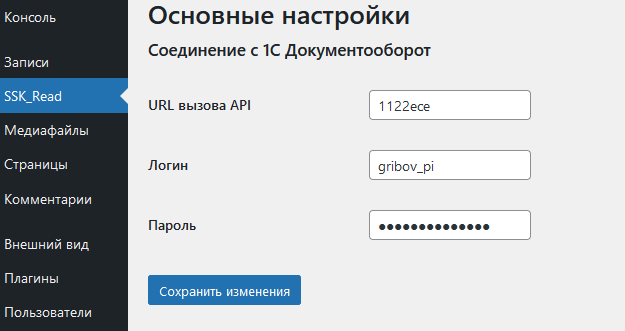
Далее попробуем нарисовать страницу настроек в панели администрирования. Для этого добавим в /admin/class-ssk_read-admin.php в функцию конструкта класса хук добавления пункта меню:
И далее в основном теле плагина skk_read.php добавим функцию register_my_config_page, которая непосредственно регистрирует этот пункт меню к выводу на экран:
На этом этапе пока появится только кнопка «сохранить изменения», потому как мы еще не указали ядру, какие именно настройки мы хотим хранить. Для этого добавим в /admin/class-ssk_read-admin.php в функцию конструкта класса хук инициализации настроек:
add_action( 'admin_init', 'ssk_read_fields');
И далее в основном классе ssk_read.php добавим функции регистрации полей и их вывода:
Задача: обеспечить вход на сайт только при наличии действующего сертификата формата p12.
Решение:
Инструкция создана на основе нескольких источников, в т.ч. этого и этого, но с внесением поправок что год уже конец 2022, и появились некоторые нюансы, что старые инструкции не работают по умолчанию для новых дистрибутивов.
Сначала создадим корневой сертификат сервера и необходимые для дальнейшей работы файлы и папки. Для этого создадим в любой папке файл root_cer.sh с содержимым вида:
rsa:2048- длина ключа, -days — сколько дней действителен сертификат, -x509 — создаём самоподписаный сертификат, /C — страна, /ST — область, /L — город, /O — организация, /OU — отдел,
Результатом работы будут два файла в папке certs: servert.crt (сертификат) и serverk.key (закрытый ключ). Данные закрытого ключа можно посмотреть при помощи:
В файле db/serial записывается текущий серийный номер подписываемого сертификата в шестнадцатиричном формате.
В файл db/index.txt сохраняются данные о подписываемых сертификатах.
Далее необходимо создать файл с настройками для генерации пользовательских сертификатов ca.config:
 [ ca ]
        default_ca             = CA_CLIENT       # При подписи сертификатов  использовать секцию CA_CLIENT

        [ CA_CLIENT ]
        dir                    = ./db            # Каталог для служебных файлов
        certs                  = $dir/certs      # Каталог для сертификатов
        new_certs_dir          = $dir/newcerts   # Каталог для новых сертификатов

        database               = $dir/index.txt  # Файл с базой данных
        # подписанных сертификатов
        serial                 = $dir/serial     # Файл содержащий серийный номер
        # сертификата
        # (в шестнадцатиричном формате)
        certificate            = ./certs/server.crt        # Файл сертификата CA
        private_key            = ./certs/server.key        # Файл закрытого ключа CA

        default_days           = 365             # Срок действия подписываемого
        # сертификата
        default_crl_days       = 7               # Срок действия CRL (см. $4)
        default_md             = sha256          # Алгоритм подписи

        policy                 = policy_anything # Название секции с описанием политики в отношении данных сертификата

        [ policy_anything ]
        countryName            = optional        # Код страны - не обязателен
        stateOrProvinceName    = optional        # ......
        localityName           = optional        # ......
        organizationName       = optional        # ......
        organizationalUnitName = optional        # ......
        commonName             = supplied        # ...... - обязателен
        emailAddress           = optional        # ......
Для автоматизации генерации клиентских сертификатов можно собрать небольшой bash скрипт:
#!/bin/bash
NO_ARGS=0
BASE_DIR=""
P12_DIR="$BASE_DIR/p12"
CA_CFG="$BASE_DIR/ca.config"            # Конфигурационный файл для подписи
CERTS="$BASE_DIR/db/certs"              # Каталог для хранения сертификатов
CA_FILE="$BASE_DIR/certs/server.crt"    # Доверенный сертификат (Им подписывам)

usage () {
  echo "Скрипт basename $0 предназначен для создания клиентских SSL сертификатов."
  echo ""
  echo "Использование: basename $0 email name password"
}

if [ $# -eq "$NO_ARGS" ]  # Сценарий вызван без аргументов?
then
  usage                   # Если запущен без "аргуменотов" - вывести справку
  exit $E_OPTERROR        # и выйти с кодом ошибки
fi

EMAIL=$1
echo "Email:$EMAIL"
NAME=$2
echo "Name:$NAME"
PASSWORD=$3
echo "Password:$PASSWORD"

# создаём запрос на клиентский сертификат
openssl req -new -newkey rsa:2048 -nodes -keyout "$CERTS/$NAME.key" \
        -subj /C=RU/CN=usr/emailAddress="$EMAIL" \
        -out "$CERT/$NAME.csr"

# подписываем запрос на сертификат при помощи доверенного сертификата
openssl ca -config "$CA_CFG" -in "$CERT/$NAME.csr" -out "$CERT/$NAME.crt" -batch

# создаём файл p12 для передачи клиенту
openssl pkcs12 -export -in "$CERT/$NAME.crt" -inkey "$CERTS/$NAME.key" \
        -certfile "$CA_FILE" -out "$P12_DIR/$NAME.p12" -passout pass:"$PASSWORD"
На входе скрипта необходимо задать email, имя пользователя без пробелов и пароль на установку сертификата. На выходе будет запись в БД сертификатов и непосредственно сам контейнер p12 в папке p12 для передачи клиенту.
И ещё один полезный скрипт, для автоматизации отзыва сертификатов revote.sh:
#!/bin/bash
NO_ARGS=0
BASE_DIR=""
CA_CFG="$BASE_DIR/ca.config"
CERTS="$BASE_DIR/db/newcerts"
usage () {
  echo "Скрипт basename $0 предназначен для отзыва клиентских SSL сертификатов."
  echo ""
  echo "Использование: basename $0 serial"
}
if [ $# -eq "$NO_ARGS" ]  # Сценарий вызван без аргументов?
then
  usage                   # Если запущен без "аргуменотов" - вывести справку
  exit $E_OPTERROR        # и выйти с кодом ошибки
fi

SERIAL=$1
echo "Отзываю сертификат: $CERTS/$SERIAL.pem"
openssl ca -config "$CA_CFG" -revoke "$CERTS/$SERIAL.pem"
# составим список отозваных в файл revoked.crl
openssl ca -gencrl -config "$CA_CFG" -out revoked.crl
Посмотреть список отозваных сертификатов можно при помощи команды:
openssl crl -in revoked.crl -text -noout
Осталось только настроить apache для того что бы он пускал на сайт, только при наличии сертификата, добавив:
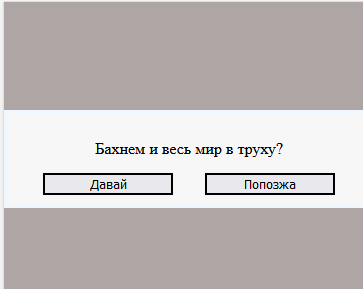
Иногда, чтобы не писать «руководство пользователя», проще сделать небольшое «интро», своеобразный «путеводитель» по сайту. Поможет в этом хороший скрипт Intro.js